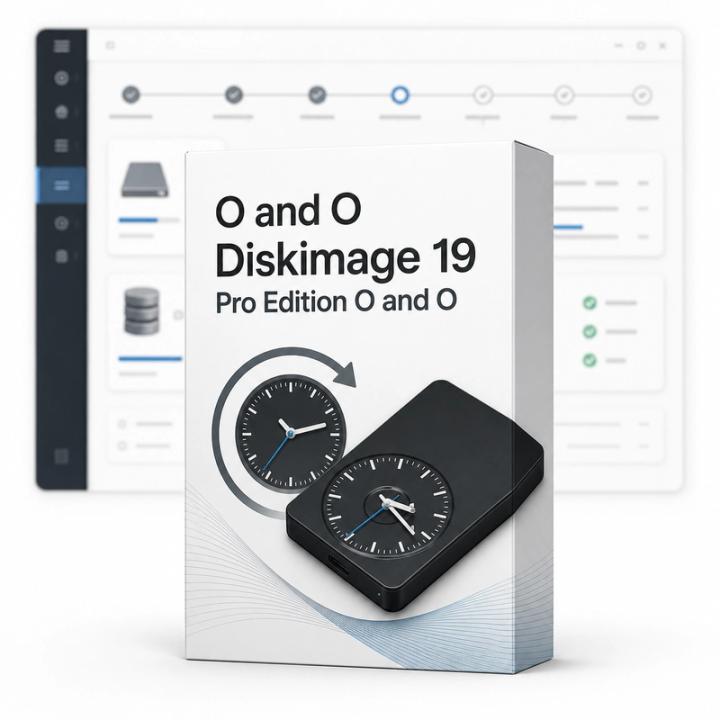
O&O DiskImage 19 Pro Edition
Auf Lager
Verkauft von Get it Cheap, LLC · Ist das seriös?
- Schlüssel im KontoAutomatisch geliefert, sobald die Zahlung bestätigt ist.
- EinrichtungsanleitungInstallation und Aktivierung Schritt für Schritt, direkt beim Schlüssel.
- Aktivierung klappt nicht?Innerhalb von 14 Tagen melden, wir ersetzen oder erstatten · Rückerstattungsrichtlinie
Übersicht
Erstellen Sie Backups eines Computers oder gewählter Laufwerke und nutzen Sie sie in einem Wiederherstellungs-Workflow. O&O DiskImage 19 Pro Edition sichert einen ganzen Windows-PC, einzelne Laufwerke oder Dateien und Ordner als Images. Nach dem ersten Voll-Image sparen inkrementelle und differentielle Backups nur die Änderungen; Images lassen sich als Laufwerk einhängen, um einzelne Dateien zurückzukopieren, und die Startumgebung auf einem bootfähigen USB oder einer DVD stellt das System auf leerer Platte wieder her, einschließlich unterschiedlicher Hardware. Die Professional-Edition darf auch in einem Firmennetzwerk genutzt werden. Der Workflow beginnt mit dem Entscheiden, was Schutz braucht und wo das Backup gespeichert wird. Ein Laufwerk-Image und eine gewöhnliche Sammlung kopierter Dateien dienen unterschiedlichen Zwecken, wählen Sie daher den Ansatz, der zur erwarteten Wiederherstellung passt. Trennen Sie Ziel und Quelle, wo dies praktikabel ist, und führen Sie Backup-Jobs so regelmäßig durch, dass die gespeicherte Kopie brauchbar bleibt. Ein Backup-Plan überzeugt nur, wenn Wiederherstellung bedacht wurde. Prüfen Sie, dass gespeicherte Daten gelesen werden können und dass jedes Wiederherstellungsmedium mit dem vorgesehenen Computer funktioniert, bevor ein Notfall eintritt. Stimmen Sie DiskImage-Version und -Edition auf benötigtes Backup-Ziel und Wiederherstellungsmethode ab und verifizieren Sie eine repräsentative Wiederherstellung, statt auf einen echten Ausfall zu warten, um den Plan zu testen.
Funktionen
- Vollsystem- und Laufwerk-Images
- Inkrementelle und differentielle Backups
- Datei- und Ordner-Backup
- Images als Laufwerk einhängen
- Bootfähiges Wiederherstellungsmedium, unterschiedliche Hardware
Spezifikationen
- Plattform
- Windows
- Lizenztyp
- Retail
- Geräte
- 1 PC
- Regionsbeschränkungen
- Global
- Aktivierung
- Product key
- Laufzeit
- Lifetime
Global bedeutet: Wir verkaufen diesen Schlüssel ohne Regionssperre. Der Hersteller kann die Nutzung in einigen Ländern nach seinen eigenen Bedingungen dennoch einschränken.
Lifetime bedeutet, dass die Lizenz nicht abläuft. Es heißt nicht, dass der Hersteller diese Version weiter aktualisiert oder unterstützt — das kann früher enden.