Actual Tools Transparent Window 8
Disponibile
Venduto da Get it Cheap, LLC · È affidabile?
- Chiave nel tuo accountConsegnata in automatico a pagamento confermato.
- Guida alla configurazioneInstallazione e attivazione passo passo, accanto alla chiave.
- Non si attiva?Segnalalo entro 14 giorni e la sostituiamo o ti rimborsiamo · Politica di rimborso
Panoramica
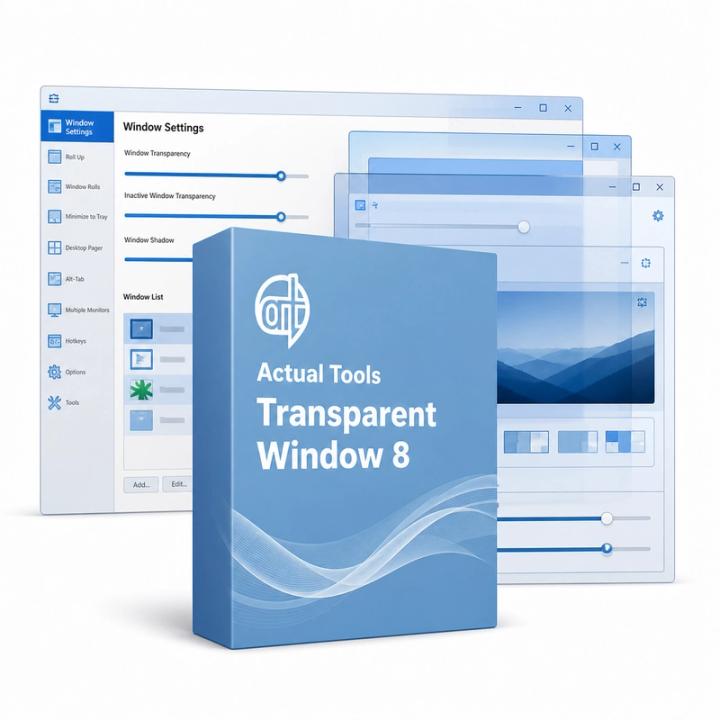
Per finestre di riferimento che devono restare visibili senza coprire del tutto il lavoro sotto. Actual Tools Transparent Window 8 imposta un livello individuale di trasparenza da 0 a 100% per qualsiasi finestra, con un pulsante Make Transparent nella barra del titolo o l'hotkey Win+T. Una finestra può diventare trasparente solo quando inattiva o mentre viene spostata o ridimensionata, e la modalità Ghost lascia passare i clic del mouse attraverso una finestra trasparente a quella sotto. Il livello è ricordato per ogni finestra. L'opacità regolabile lascia le informazioni visibili attraverso una finestra in primo piano. Può aiutare quando confronti materiale in due applicazioni o tieni un riferimento in vista mentre lavori altrove. Le impostazioni per finestra permettono a un'applicazione scelta di usare l'effetto senza rendere trasparente l'intero desktop. Uno spazio di lavoro leggibile dipende dal bilanciare il testo in primo piano con ciò che resta visibile dietro. La trasparenza è un aiuto visivo desktop, non un modo per unire o scambiare informazioni tra applicazioni. Può ridurre il contrasto quando entrambe le finestre contengono testo fitto, quindi scegli un livello che resti comodo da leggere. Verifica il comportamento del programma di destinazione prima di applicare una regola a ogni finestra che apre.
Caratteristiche
- Trasparenza per finestra da 0 a 100%
- Pulsante Make Transparent e hotkey Win+T
- Trasparenza quando inattiva o in spostamento
- Modalità Ghost: i clic attraversano la finestra
Specifiche
- Piattaforma
- Windows
- Tipo di licenza
- Retail
- Dispositivi
- 3 PCs
- Restrizioni regionali
- Global
- Attivazione
- Product key
- Durata
- Lifetime
Global significa che vendiamo questa chiave senza blocco regionale. Il produttore può comunque limitarne l’uso in alcuni paesi secondo i propri termini.
A vita significa che la licenza non scade. Non significa che il produttore aggiorni o supporti ancora questa versione: può terminare prima.