Actual Tools Transparent Window 8
En stock
Vendu par Get it Cheap, LLC · Est-ce légitime ?
- Clé dans votre compteLivrée automatiquement une fois le paiement confirmé.
- Guide d’installationInstallation et activation pas à pas, à côté de votre clé.
- Activation impossible ?Signalez-le sous 14 jours, nous la remplaçons ou remboursons · Politique de remboursement
Aperçu
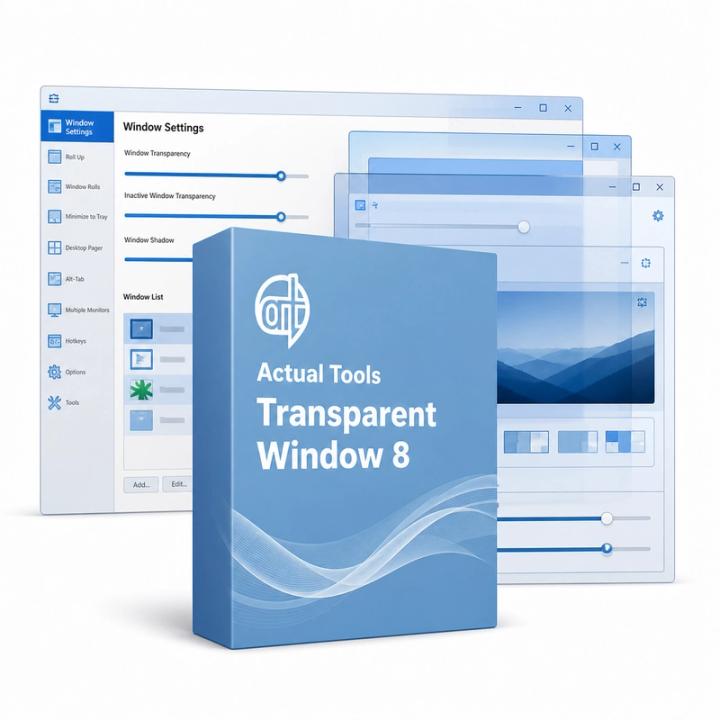
Pour les fenêtres de référence qui doivent rester visibles sans masquer complètement le travail en dessous. Actual Tools Transparent Window 8 définit un niveau de transparence individuel de 0 à 100 % pour toute fenêtre, via un bouton Make Transparent dans la barre de titre ou le raccourci Win+T. Une fenêtre peut devenir transparente uniquement lorsqu'elle est inactive ou pendant qu'elle est déplacée ou redimensionnée, et le mode Ghost laisse les clics de souris traverser une fenêtre transparente vers celle en dessous. Le niveau est mémorisé pour chaque fenêtre. L'opacité ajustable permet à l'information de rester visible à travers une fenêtre au premier plan. Cela peut aider pour comparer des documents dans deux applications ou garder une référence en vue tout en travaillant ailleurs. Les paramètres par fenêtre permettent à une application sélectionnée d'utiliser l'effet sans rendre tout le bureau transparent. Un espace de travail lisible dépend de l'équilibre entre le texte au premier plan et ce qui reste visible derrière. La transparence est une aide visuelle de bureau, pas un moyen de fusionner ou d'échanger des informations entre applications. Elle peut réduire le contraste quand les deux fenêtres contiennent du texte dense ; choisissez donc un niveau qui reste confortable à lire. Vérifiez le comportement du programme cible avant d'appliquer une règle à chaque fenêtre qu'il ouvre.
Fonctionnalités
- Transparence par fenêtre de 0 à 100 %
- Bouton Make Transparent et raccourci Win+T
- Transparence quand inactive ou en déplacement
- Mode Ghost : les clics traversent la fenêtre
Spécifications
- Plateforme
- Windows
- Type de licence
- Retail
- Appareils
- 3 PCs
- Restrictions régionales
- Global
- Activation
- Product key
- Durée
- Lifetime
Global signifie que nous vendons cette clé sans blocage régional. L’éditeur peut toutefois restreindre l’utilisation dans certains pays selon ses propres conditions.
À vie signifie que la licence n’expire pas. Cela ne veut pas dire que l’éditeur met encore à jour ou prend en charge cette version : cela peut s’arrêter plus tôt.