Actual Tools Transparent Window 8
2,03 USD z BF40
Dostępny
Płacąc przez Apple Pay lub Google Pay: Wyraźnie żądam dostarczenia klucza natychmiast po płatności i przyjmuję do wiadomości, że z chwilą dostarczenia tracę 14-dniowe prawo odstąpienia od umowy. Dopóki nie pokażę klucza, mogę nadal poprosić o zwrot pieniędzy, a gwarancja dostawy obejmuje klucze, które nie działają.
Sprzedawca: Get it Cheap, LLC · Czy to legalne?
- Klucz na Twoim koncieDostarczany automatycznie po potwierdzeniu płatności.
- Instrukcja instalacjiInstalacja i aktywacja krok po kroku, obok klucza.
- Nie aktywuje się?Zgłoś w ciągu 14 dni, a wymienimy go lub zwrócimy pieniądze · Polityka zwrotów
Przegląd
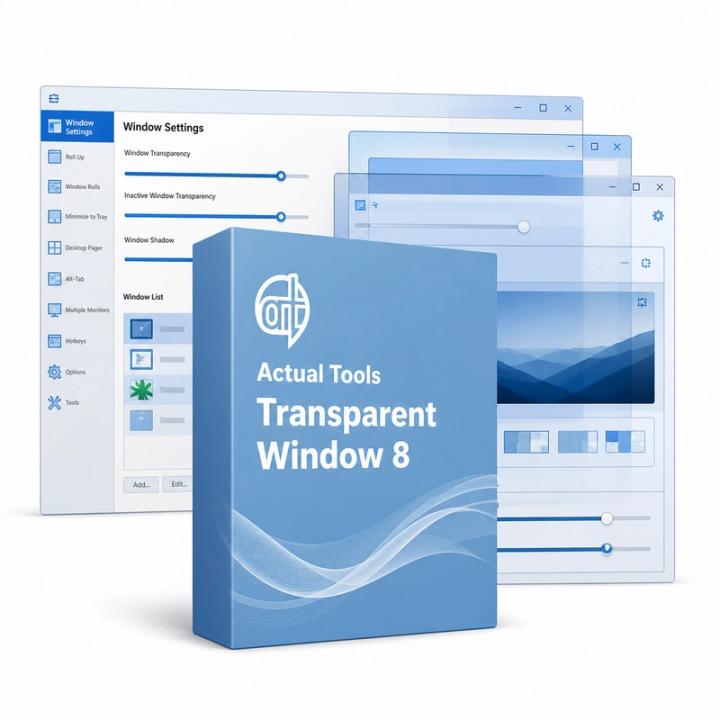
Do okien referencyjnych, które powinny pozostać widoczne, nie zasłaniając całkowicie pracy pod spodem. Actual Tools Transparent Window 8 ustawia indywidualny poziom przezroczystości od 0 do 100% dla każdego okna za pomocą przycisku Make Transparent na pasku tytułu lub skrótu Win+T. Okno może stawać się przezroczyste tylko gdy jest nieaktywne albo podczas przenoszenia lub zmiany rozmiaru, a tryb Ghost przepuszcza kliknięcia myszy przez przezroczyste okno do okna pod spodem. Poziom jest zapamiętywany dla każdego okna. Regulowana nieprzezroczystość pozwala zachować widoczność informacji przez okno na pierwszym planie. Pomaga to przy porównywaniu materiałów w dwóch aplikacjach lub trzymaniu referencji w widoku podczas pracy gdzie indziej. Ustawienia dla okien pozwalają wybranej aplikacji korzystać z efektu bez czynienia całego pulpitu przezroczystym. Czytelny obszar roboczy zależy od równowagi między tekstem na pierwszym planie a tym, co pozostaje widoczne z tyłu. Przezroczystość to wizualna pomoc pulpitu, a nie sposób łączenia czy wymiany informacji między aplikacjami. Może obniżać kontrast, gdy oba okna zawierają gęsty tekst, więc wybierz poziom, który pozostaje wygodny do czytania. Sprawdź zachowanie docelowego programu przed zastosowaniem reguły do każdego otwieranego przez niego okna.
Funkcje
- Przezroczystość okna od 0 do 100%
- Przycisk Make Transparent i skrót Win+T
- Przezroczystość, gdy nieaktywne lub podczas przenoszenia
- Tryb Ghost: kliknięcia przechodzą przez okno
Specyfikacje
- Platforma
- Windows
- Typ licencji
- Retail
- Urządzenia
- 2 PC
- Ograniczenia regionalne
- Cały świat
- Aktywacja
- Klucz produktu
- Czas trwania
- Dożywotnia
Global oznacza, że sprzedajemy ten klucz bez blokady regionalnej. Wydawca może jednak ograniczyć użycie w niektórych krajach na podstawie własnych warunków.
Dożywotnia oznacza, że licencja nie wygasa. Nie oznacza, że wydawca nadal aktualizuje lub wspiera tę wersję – to może skończyć się wcześniej.
FAQ
Jakie metody płatności akceptujecie?
Akceptujemy popularne karty kredytowe i debetowe przez Stripe. PayPal jest też dostępny, gdy oferujemy go przy płatności. Nie widzimy ani nie przechowujemy pełnego numeru Twojej karty.
Czy mogę dostać fakturę?
Tak. Otwórz zamówienie w sekcji Twoje zamówienia i pobierz fakturę w PDF.
Czy istnieją ograniczenia regionalne?
Niektóre produkty działają tylko w określonych regionach. Strona produktu podaje to pod ceną i w zakładce Specyfikacje. W razie wątpliwości napisz do obsługi klienta przed zakupem.
Kiedy otrzymam zwrot pieniędzy?
Po zatwierdzeniu zwrotu wysyłamy go w ciągu 48 godzin. To, kiedy zwrot pojawi się na wyciągu, zależy od Twojego banku lub wydawcy karty – zwykle trwa to kilka dni roboczych.
Jak skontaktować się z pomocą?
Po zalogowaniu otwórz zgłoszenie w sekcji Pomoc na koncie lub na stronie zamówienia przyciskiem „Napisz do obsługi klienta”. Podaj numer zamówienia i opis sytuacji. Odpowiadamy e-mailem.
Co podać w zgłoszeniu do pomocy?
Numer zamówienia, nazwę produktu, opis tego, co się działo, i zrzut ekranu ewentualnego błędu. Im więcej wiemy, tym szybciej pomożemy.